1. 개요 및 특징
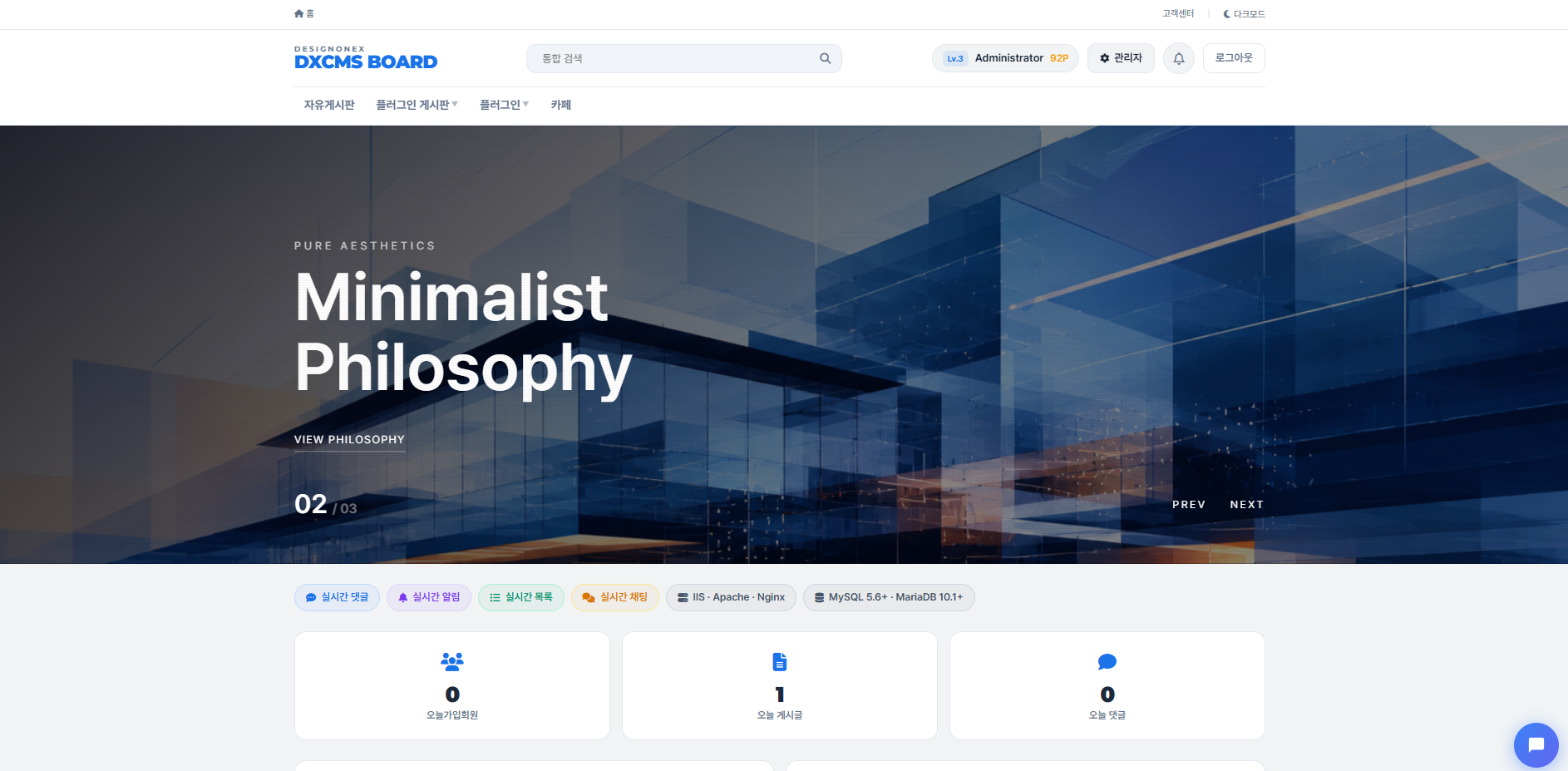
DX 히어로 슬라이더는 DXCMS 's Home Page 및 General Page 상단에 풀스크린 히어로 슬라이더를 출력하는 플러그인입니다. 16가지 고급 전환 애니메이션 스타일을 제공하며, styles/ 폴더에 PHP 파일을 추가하는 것만으로 새 스타일이 Automatic 등록됩니다.주요 특징
• 16가지 고급 전환 Style — 크로스페이드부터 3D 워프까지• styles/ 폴더에 File 추가만으로 새 Style Automatic Submit
• Home(Main) + 모든 Page 지원
• 페이지별 개별 Style Settings Possible
• Automatic 재생 / Manual 제어 지원
• PC/Mobile 높이 개별 Settings
• 기존 Theme 히어로 Automatic Hidden (충돌 None)
• Slide 드래그 Order Change
• Image URL 또는 DXCMS Uploader Enabled
• 슬라이드별 Title, 부제목, Description, Link Button, 추가 Field 2
• PHP 5.6+ 호환 — 외부 라이브러리 None
2. Install 방법
File 구조
plugins/
  dx-hero-slider/
    manifest.php        ← 플러그인 메타 정보
    plugin.php          ← 훅 등록, AJAX 처리, 슬라이더 렌더링
    core/
      install.php       ← DB 테이블 설치
      helper.php        ← 공통 함수 (설정/슬라이드/스타일 조회)
    admin/
      index.php         ← 관리자 화면
    styles/
      luxuryfade.php    ← 스타일 파일 (16개)
      splitcurtain.php
      ... (총 16개)
Install 절차
1. plugins/dx-hero-slider/ 폴더를 DXCMS 루트의 plugins/ 폴더에 Copy2. Admin → Plugins → DX 히어로 슬라이더 → Activate
3. Activate 시 3 DB 테이블 Automatic 생성 (hs_settings, hs_slides, hs_pages)
4. 샘플 Slide 3 Automatic 삽입
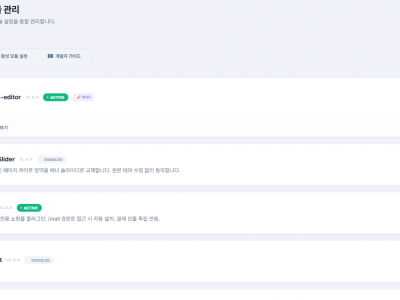
5. Admin 사이드바 → 레이아웃 → 히어로 슬라이더 메뉴 OK
6. Style Select 후 Save → 홈페이지에서 OK
Plugins Activate 후 Admin 사이드바에 "레이아웃" 섹션과 "히어로 슬라이더" 링크가 Automatic 추가됩니다.
기존 테마의 히어로 영역(.dx-hero)은 슬라이더 Active 시 자동으로 숨겨집니다.
3. Admin 화면 사용법
Admin 사이드바 → 레이아웃 → 히어로 슬라이더 접속Admin 화면은 4 탭으로 구성됩니다: Style Select / Slide Manage / Default Settings / 페이지별 Settings
3-1. Style Select Tab
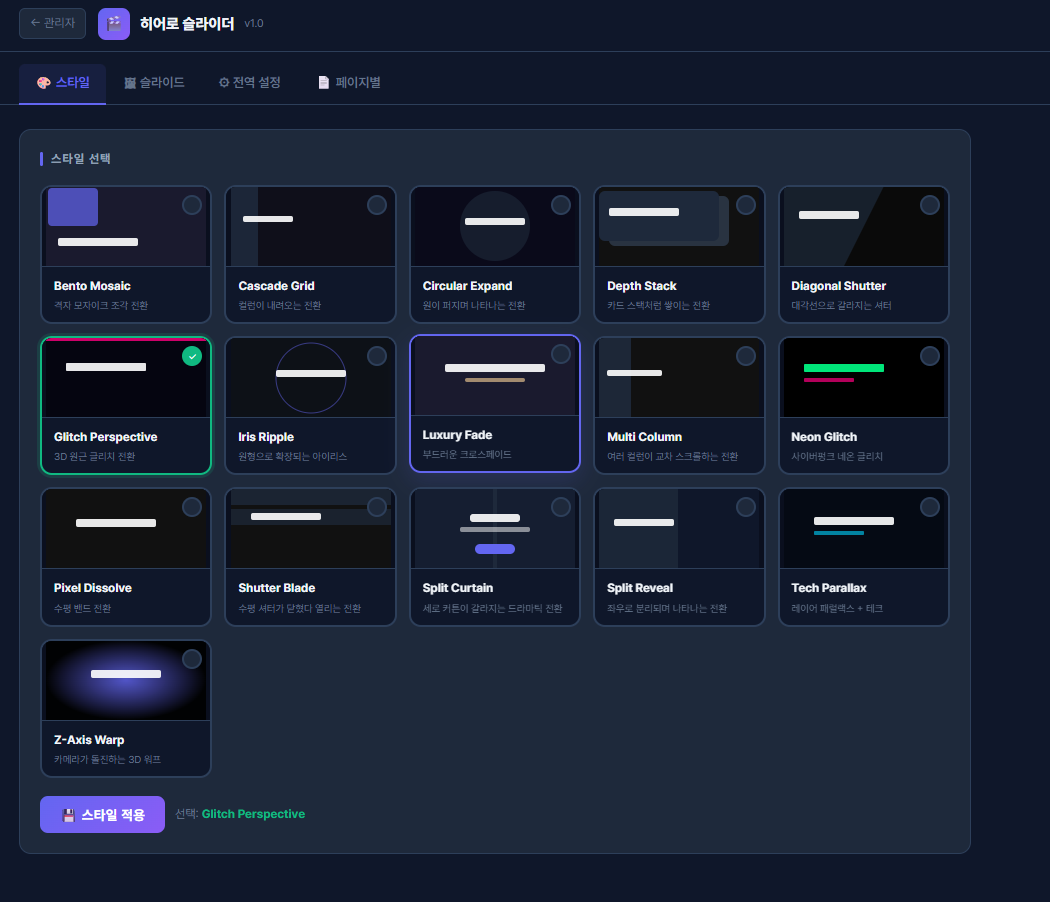
슬라이더의 전환 효과 스타일을 선택합니다.1. Style Card 중 원하는 것을 클릭
2. 선택한 스타일에 초록색 체크 Show OK
3. 하단 "Save" Button 클릭
styles/ 폴더에 새 PHP 파일을 추가하면 이 화면에 자동으로 표시됩니다.
각 Style 카드에는 SVG Preview, Name, 설명이 표시됩니다.
3-2. Slide Manage Tab
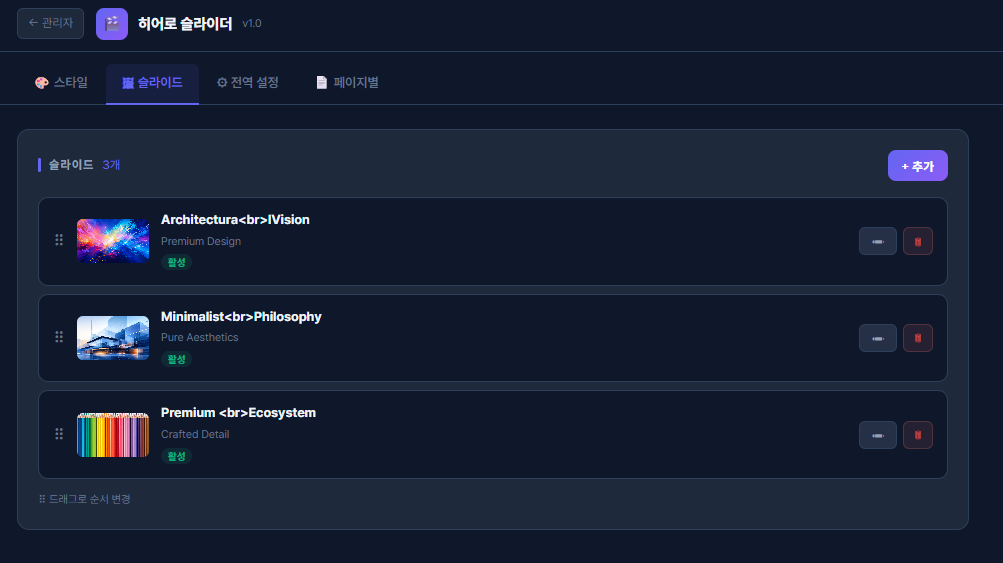
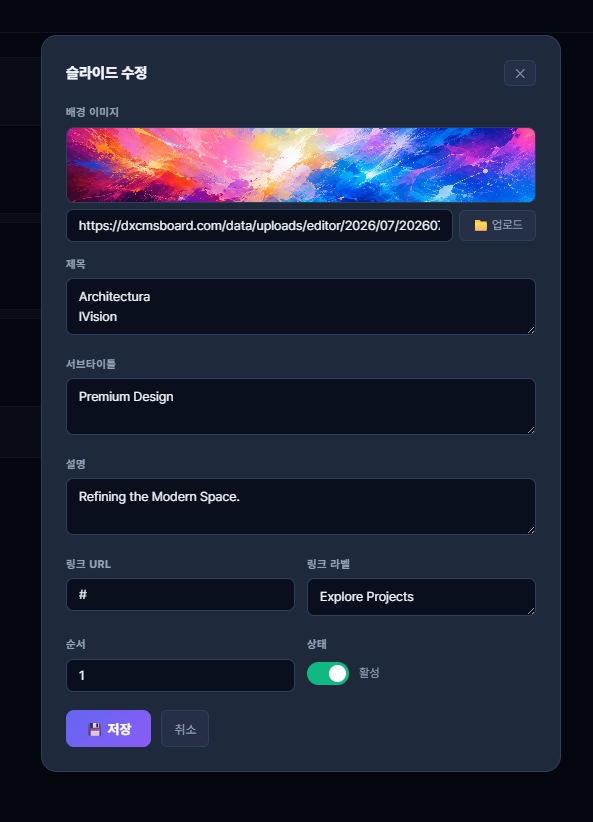
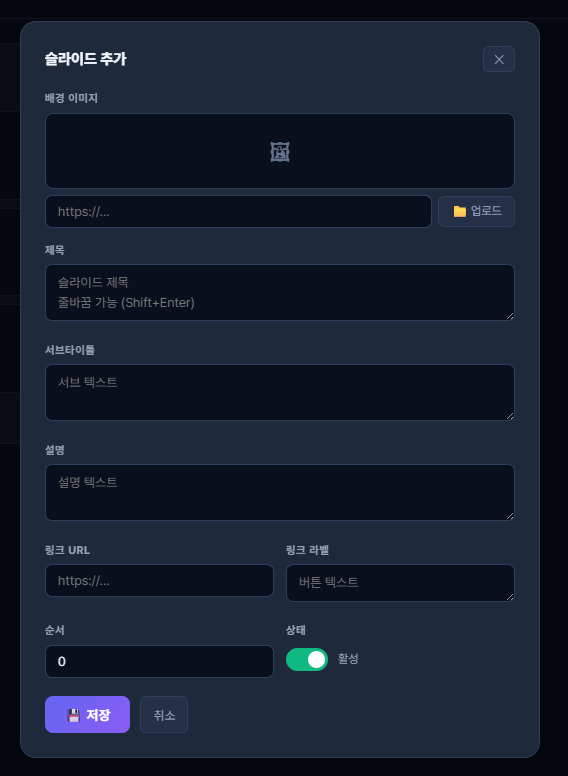
Slide 추가, Edit, Delete, Order 변경을 합니다.Slide 추가
1. "+ Slide 추가" Button 클릭
2. Slide 편집 모달에서 정보 Input
3. "Save" 클릭
Slide 편집
• 목록에서 Slide 항목의 Edit(✏️) Button 클릭
• Image URL, Title, 부제목, Description, Link 등 Edit
• "Save" 클릭
Slide Order Change
• 목록에서 ⠿ 핸들을 드래그하여 Order Change
• 드래그 후 Automatic Save
Slide Active/Inactive
• 목록의 토글 스위치로 Active/Inactive 전환
• Inactive 슬라이드는 화면에 표시되지 않음
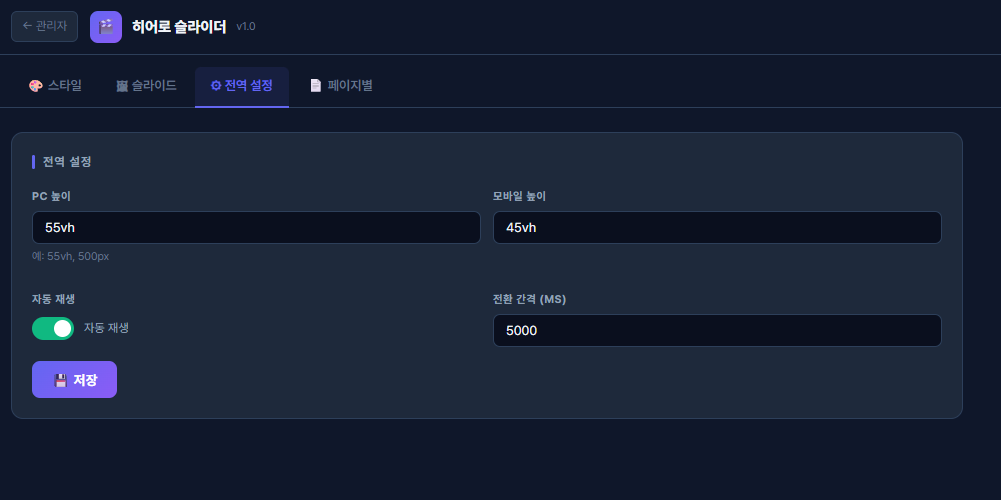
3-3. Default Settings Tab
| Settings Item | Description | Default |
| Plugins Activate | All ON/OFF 제어 | ON |
| Automatic 재생 | Slide Automatic 전환 여부 | ON |
| Automatic 재생 간격 | Slide 전환 대기 Time (밀리초) | 5000 (5초) |
| 높이 (PC) | 데스크톱 기준 히어로 높이 | 55vh |
| 높이 (Mobile) | Mobile 기준 히어로 높이 | 45vh |
높이는 px, vh, % 단위 모두 지원합니다. (예: 600px, 70vh, 50%)
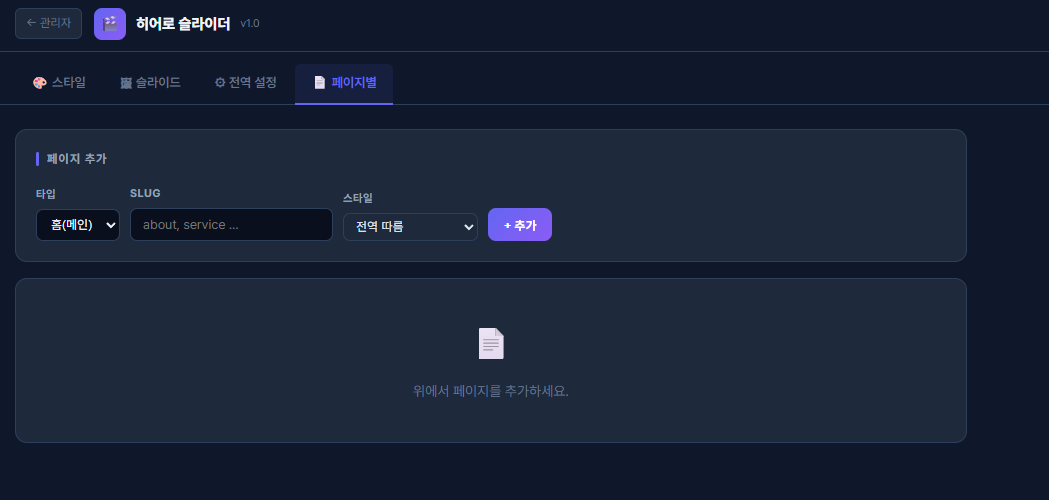
3-4. 페이지별 Settings Tab
페이지별로 다른 스타일을 적용하거나 슬라이더를 비활성화할 수 있습니다.Settings 방법
1. Page SLUG Input (홈은 "home" Input)
2. Page Type Select: Home / Page
3. Style Select: 전역 따름 / 특정 Style / None(Inactive)
4. "추가/Edit" 클릭
| Style 옵션 | Description |
| 전역 따름 | Default 설정의 전역 Style Apply |
| 특정 Style | 이 페이지에만 해당 Style Apply |
| None (none) | 이 페이지에서 슬라이더 Deactivate |
우선순위: 페이지별 Settings > 전역 Settings
4. Slide Field 가이드
| Field | Required | Description |
| Image URL | Required | Slide Background Image URL. 외부 URL 또는 DXCMS Uploader Enabled |
| Title (Title) | 권장 | Main 헤드라인 Text |
| 부제목 (Subtitle) | Select | Title Above/Below, 표시되는 작은 Text (스타일별 상이) |
| Description (Description) | Select | 본문 Description Text |
| Link URL | Select | Button 클릭 시 이동할 URL |
| Link 라벨 | Select | 버튼에 표시될 Text (Default: "자세히 보기") |
| 추가 Field1 (Extra1) | Select | 스타일별 추가 Field (배지, Tags 등) |
| 추가 Field2 (Extra2) | Select | 스타일별 추가 Field |
| Sort Order | Select | 숫자가 낮을수록 먼저 Show (드래그로도 Change Possible) |
| Activate | Select | OFF 시 Slide Hidden |
추가 Field1, 2는 선택한 스타일에 따라 용도가 다릅니다. Style 편집 모달에서 해당 Field 레이블이 표시됩니다.
Image 권장 Size: 1920×1080px 이상. WebP, JPG, PNG 형식 권장.
5. 전환 Style List (16가지)
| Style ID | Name | 전환 효과 Description |
| luxuryfade | Luxury Fade | 부드러운 크로스페이드. 럭셔리하고 우아한 전환 효과. |
| splitcurtain | Split Curtain | 세로 커튼이 좌우로 갈라지는 드라마틱한 전환. |
| splitreveal | Split Reveal | 좌우로 분리되며 새 슬라이드가 나타나는 전환. |
| diagonal | Diagonal Shutter | 대각선으로 갈라지는 셔터 Style 전환. |
| depthstack | Depth Stack | 카드가 Z축으로 쌓이는 3D 깊이감 전환. |
| cascadegrid | Cascade Grid | 컬럼이 위에서 내려오는 그리드 전환. |
| multicolumn | Multi Column | 여러 컬럼이 교차 스크롤하는 전환. |
| bentomosaic | Bento Mosaic | 격자 모자이크 조각으로 분해되는 전환. |
| shutterblade | Shutter Blade | 수평 셔터가 닫혔다 열리는 전환. |
| circularexpand | Circular Expand | 원이 중앙에서 퍼지며 나타나는 전환. |
| irisripple | Iris Ripple | Circle 아이리스가 확장되는 전환. |
| pixeldissolve | Pixel Dissolve | 수평 밴드로 분해되는 전환. |
| zaxiswarp | Z-Axis Warp | 카메라가 Z축으로 돌진하는 3D 워프 전환. |
| glitchpersp | Glitch Perspective | 3D 원근 글리치 전환. Cyberpunk Style. |
| techparallax | Tech Parallax | 레이어 패럴랙스 + 테크 Style 전환. |
| neonglitch | Neon Glitch | Cyberpunk 네온 글리치 전환. 형광 Color 강조. |
Style Card 클릭 → SVG 미리보기로 전환 방향을 미리 확인할 수 있습니다.
6. 커스텀 Style 개발 가이드
styles/ 폴더에 PHP 파일을 추가하면 Admin 화면에 자동으로 등록됩니다. Style 파일을 직접 제작하여 판매할 수 있습니다.File 구조
<?php
/**
 * @name   My Style         ← 관리자에 표시될 이름 (필수)
 * @desc   스타일 설명       ← 관리자에 표시될 설명
 * @preview <svg>...</svg>  ← 미리보기 SVG (160×80 권장)
 * @extra1 배지 텍스트       ← 추가 필드1 레이블 (선택)
 * @extra2 태그              ← 추가 필드2 레이블 (선택)
 */
if (!defined('DX_CMS')) exit('Direct access not allowed.');

// $DXHS 변수로 슬라이드 데이터 접근
$slides   = $DXHS['slides'];    // 슬라이드 배열
$settings = $DXHS['settings']; // 전역 설정
$styleId  = $DXHS['style_id']; // 현재 스타일 ID

// 높이 설정
$hpc = $settings['height_pc'];  // 예: 55vh
$hmo = $settings['height_mo'];  // 예: 45vh

// 자동 재생 설정
$autoPlay = (int)$settings['auto_play'];
$interval = (int)$settings['auto_interval']; // 밀리초

// 슬라이드 렌더링
?><div id="dxhs-wrap" style="..."><?php foreach ($slides as $sl): ?>
  <!-- 슬라이드 HTML -->
  <div class="dxhs-slide">
    <img src="<?php echo htmlspecialchars($sl['image_url'],ENT_QUOTES); ?>">
    <h2><?php echo htmlspecialchars($sl['title'],ENT_QUOTES); ?></h2>
  </div>
<?php endforeach; ?>
</div>
<script>
// 슬라이더 JS 구현
</script>
Slide 데이터 구조
| 필드명 | Description |
| $sl['id'] | Slide ID |
| $sl['image_url'] | Background Image URL |
| $sl['title'] | Title |
| $sl['subtitle'] | 부제목 |
| $sl['description'] | Description |
| $sl['link_url'] | Link URL |
| $sl['link_label'] | Link Button Text |
| $sl['extra1'] | 추가 Field1 Value |
| $sl['extra2'] | 추가 Field2 Value |
| $sl['sort_order'] | Sort Order |
| $sl['is_active'] | Activate 여부 (1=Active) |
Style 파일은 styles/ 폴더에 저장하면 Automatic 등록됩니다. 파일명이 Style ID가 됩니다.
@name, @desc 주석이 없으면 파일명이 Style under the name 표시됩니다.
@preview SVG는 160×80 기준으로 작성하면 Admin 미리보기에 최적화됩니다.
7. DB 테이블 구조
7-1. hs_settings — 전역 Settings
| 컬럼 | Type | Default | Description |
| id | INT | 1 | 항상 1 (단일 행) |
| active_style | VARCHAR(100) | '' | Current 전역 Style ID |
| is_active | TINYINT(1) | 1 | Plugins Activate 여부 |
| auto_play | TINYINT(1) | 1 | Automatic 재생 여부 |
| auto_interval | INT | 5000 | Automatic 재생 간격 (밀리초) |
| height_pc | VARCHAR(20) | 55vh | PC 높이 |
| height_mo | VARCHAR(20) | 45vh | Mobile 높이 |
| updated_at | DATETIME | Last 수정일 |
7-2. hs_slides — Slide List
| 컬럼 | Type | Description |
| id | INT AUTO_INCREMENT | Slide ID |
| sort_order | INT | Sort Order |
| is_active | TINYINT(1) | Activate 여부 |
| image_url | TEXT | Background Image URL |
| title | VARCHAR(300) | Title |
| subtitle | VARCHAR(200) | 부제목 |
| description | VARCHAR(500) | Description |
| link_url | VARCHAR(500) | Link URL |
| link_label | VARCHAR(100) | Link Button Text |
| extra1 | VARCHAR(300) | 스타일별 추가 Field1 (배지, Tags 등) |
| extra2 | VARCHAR(300) | 스타일별 추가 Field2 |
| created_at | DATETIME | 생성일 |
| updated_at | DATETIME | Last 수정일 |
7-3. hs_pages — 페이지별 Style Settings
| 컬럼 | Type | Description |
| id | INT AUTO_INCREMENT | ID |
| page_type | VARCHAR(20) | Page Type (home / page) |
| page_slug | VARCHAR(100) | Page SLUG (UNIQUE) — 홈은 "home" |
| style_id | VARCHAR(100) | Style ID / "" (전역 따름) / "none" (Inactive) |
| updated_at | DATETIME | Last 수정일 |
8. 동작 Method
페이지 로드
    ↓
dx_top 훅 (priority 1)
    ↓
dxhs_resolve($ctx) 실행
    — 플러그인 활성화 여부 확인
    — 페이지 타입 확인 (home / page만 동작)
    — 페이지별 스타일 조회 → 전역 스타일 조회 순서
    — 스타일 파일 존재 확인
    — 활성 슬라이드 1개 이상 확인
    ↓
조건 충족 시: 기존 테마 히어로 숨김 CSS 출력
    (.dx-hero { display:none !important })
    ↓
dx_middle 훅 (priority 10)
    ↓
스타일 파일 require
($DXHS 변수로 슬라이드 데이터 전달)
    ↓
슬라이더 HTML + JS 출력
AJAX 통신
Admin 화면의 모든 Save/Delete 작업은 AJAX(_dxhs 파라미터)로 처리됩니다.| _dxhs Value | Description |
| save_settings | 전역 Settings Save |
| save_slide | Slide 추가/Edit |
| del_slide | Slide Delete |
| sort_slides | Slide Order Save |
| save_page | 페이지별 Style Settings Save |
| del_page | 페이지별 Settings Delete |
9. FAQ
Q. 슬라이더가 홈에는 나오는데 다른 페이지에서는 안 나와요.
페이지별 Settings 탭에서 해당 Page SLUG를 추가하고 스타일을 선택해주세요. 또는 전역 설정만으로 Home+모든 페이지에 동일 스타일이 적용됩니다.Q. 기존 Theme 히어로와 슬라이더가 겹쳐서 표시돼요.
플러그인이 활성화되면 .dx-hero에 display:none이 Automatic 적용됩니다. 겹친다면 테마의 히어로 클래스명이 다른 경우입니다. plugin.php 's dx_top 훅에서 해당 클래스명을 추가해주세요.Q. 새 스타일을 추가했는데 Admin 목록에 안 나와요.
styles/ 폴더에 .php 파일로 저장하고, File 상단에 @name 주석을 반드시 포함해야 합니다. 파일에 문법 오류가 있으면 목록에서 제외됩니다.Q. 특정 페이지에서만 슬라이더를 끄고 싶어요.
페이지별 Settings 탭에서 해당 Page SLUG를 추가하고 스타일을 "None(none)"으로 선택하면 해당 페이지에서만 슬라이더가 비활성화됩니다.Q. Automatic 재생 간격을 3초로 하려면?
Default Settings Tab → Automatic 재생 간격에 "3000"을 입력하세요. 밀리초 단위입니다.Q. Slide 이미지를 DXCMS에 업로드된 이미지로 사용하고 싶어요.
Slide 편집 모달의 Image URL Field 옆 Uploader 버튼을 클릭하면 DXCMS File 업로드 API를 통해 이미지를 업로드하고 URL을 Automatic 입력할 수 있습니다.Q. 모바일에서 슬라이더 높이가 너무 커요.
Default Settings Tab → 높이(Mobile) 값을 조정하세요. "40vh", "300px" 등으로 Settings 가능합니다.Q. Extra1, Extra2 필드는 어디에 표시되나요?
스타일마다 다릅니다. 예를 들어 Luxury Fade 스타일에서는 Extra1이 배지(Badge)로 표시되고, Tech Parallax에서는 기술 태그로 표시됩니다. Style 편집 모달에서 해당 필드의 레이블을 확인하세요.
라이선스
디자인원엑스 라이선스 참고
https://designonex.com/notice/view/1787577858493247